

Scrap "Venezian"
Scraptutorial " Venezian"
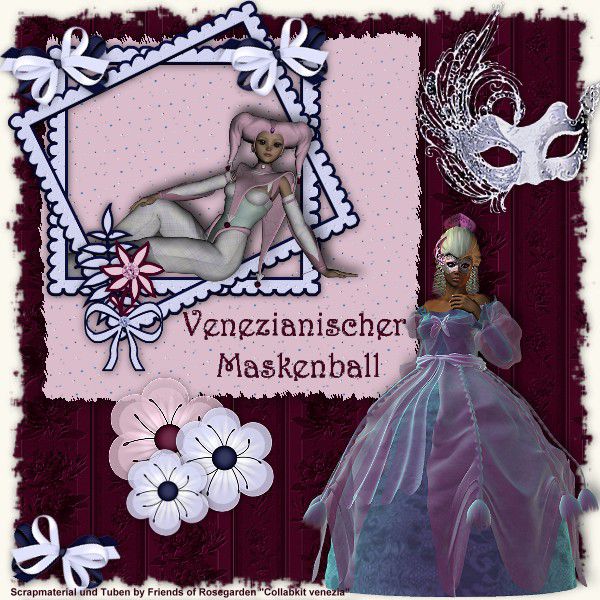
Das © liegt bei Ani.
Ähnlichkeiten mit anderen Tutorials sind nicht beabsichtigt da jedes Tut meinem eigenen Kopf
entsprungen ist =)
Geschrieben am 17.02.2010 mit PI 10
Material und Zubehör:
Maske:

Die Maske ist von Mowi, vielen Dank!
Scrapmaterial, meins ist von Friends of Rosegarden "Collabkit venezia"
Das © liegt bei Ani.
Ähnlichkeiten mit anderen Tutorials sind nicht beabsichtigt da jedes Tut meinem eigenen Kopf
entsprungen ist =)
Geschrieben am 17.02.2010 mit PI 10
Material und Zubehör:
Maske:
Die Maske ist von Mowi, vielen Dank!
Scrapmaterial, meins ist von Friends of Rosegarden "Collabkit venezia"
http://friends-of-rosegarden.blogspot.com/
2 Tuben, meine sind auch aus diesem Scrapmaterial!
Hinweis: Beim verkleinern der Paper und Elemente immer darauf achten, dass nachgeschärft wird!
Schritt1:
Öffne ein neues Bild 600x600 Pixel.
Öffne ein Paper aus Deinem Material, kopiere es, gehe zu deiner Leinwand,
Auswahl - alle. Einfügen - in Auswahl einpassen.
Alles einbinden.
Stelle Deine Leinwand auf Maskenmodus ( Strg+K )
Gehe zu der Maske - kopieren.
Gehe wieder zu Deiner Leinwand, einfügen als Objekt.
Gehe auf Dein Verformwerkzeug und vergrößere die Maske auf 600x 600 Pixel.
Achte dabei darauf, dass das Schloß offen ist!
Stelle den Maskenmodus aus.
Die Maske ist noch aktiv!
Gehe auf Auswahl - in Objekt umwandeln.
Nun gib der Maske einen Rundumschatten mit den Standartwerten.
Aktiviere Dein Basisbild, fülle es mit einer Farbe Deiner Wahl,
ich habe die Hintergrundfarbe meines Blogs gewählt.
Schritt2:
Nun platziere erst einmal Deine Tuben, wie Du sie gerne anordnen möchtest.
Gib ihnen folgenden Schatten:

Eine Tube bekommt einen Rahmen, diesen setze auf die Tube!
Nun verdopple Deine Tube, jetzt wird ein Teil der Tube wegradiert:

So das es aussieht, als würde sie aus dem Rahmen schauen.
Gib dem Rahmen einen Rundumschatten.
Schritt3:
Nimm Dir noch ein paper aus deinem Scrapmaterial,
verkleinere es auf 400x400 Pixel und setze es hinter den Rahmen,
am besten ein Paper, mit dem Du einen schönen Kontrast zu Deinem anderen herstellen kannst.
Lasse das Paper aktiviert, gehe zu Foto - Fotorahmen - dort auf Konturenrahmengalerie,
wähle einen passenden Konturenrahmen:

Gib diesem Paper einen Rundumschatten.
Schritt 4:
Nun dekoriere Dein Scrap nach belieben,
vergib jedem Element einen Rundumschatten,
mit den Standartwerten.
Schreibe auch noch den Titel oder einen Text auf Dein Scrap.
Zum Schluss schreibe noch die © Angabe des material und der Tuben auf Dein Scrap
und setze Dein Wasserzeichen.
Fertig!
Ich hoffe, das Tutorial hat Dir Spaß gemacht!
2 Tuben, meine sind auch aus diesem Scrapmaterial!
Hinweis: Beim verkleinern der Paper und Elemente immer darauf achten, dass nachgeschärft wird!
Schritt1:
Öffne ein neues Bild 600x600 Pixel.
Öffne ein Paper aus Deinem Material, kopiere es, gehe zu deiner Leinwand,
Auswahl - alle. Einfügen - in Auswahl einpassen.
Alles einbinden.
Stelle Deine Leinwand auf Maskenmodus ( Strg+K )
Gehe zu der Maske - kopieren.
Gehe wieder zu Deiner Leinwand, einfügen als Objekt.
Gehe auf Dein Verformwerkzeug und vergrößere die Maske auf 600x 600 Pixel.
Achte dabei darauf, dass das Schloß offen ist!
Stelle den Maskenmodus aus.
Die Maske ist noch aktiv!
Gehe auf Auswahl - in Objekt umwandeln.
Nun gib der Maske einen Rundumschatten mit den Standartwerten.
Aktiviere Dein Basisbild, fülle es mit einer Farbe Deiner Wahl,
ich habe die Hintergrundfarbe meines Blogs gewählt.
Schritt2:
Nun platziere erst einmal Deine Tuben, wie Du sie gerne anordnen möchtest.
Gib ihnen folgenden Schatten:
Eine Tube bekommt einen Rahmen, diesen setze auf die Tube!
Nun verdopple Deine Tube, jetzt wird ein Teil der Tube wegradiert:
So das es aussieht, als würde sie aus dem Rahmen schauen.
Gib dem Rahmen einen Rundumschatten.
Schritt3:
Nimm Dir noch ein paper aus deinem Scrapmaterial,
verkleinere es auf 400x400 Pixel und setze es hinter den Rahmen,
am besten ein Paper, mit dem Du einen schönen Kontrast zu Deinem anderen herstellen kannst.
Lasse das Paper aktiviert, gehe zu Foto - Fotorahmen - dort auf Konturenrahmengalerie,
wähle einen passenden Konturenrahmen:
Gib diesem Paper einen Rundumschatten.
Schritt 4:
Nun dekoriere Dein Scrap nach belieben,
vergib jedem Element einen Rundumschatten,
mit den Standartwerten.
Schreibe auch noch den Titel oder einen Text auf Dein Scrap.
Zum Schluss schreibe noch die © Angabe des material und der Tuben auf Dein Scrap
und setze Dein Wasserzeichen.
Fertig!
Ich hoffe, das Tutorial hat Dir Spaß gemacht!
Werbung