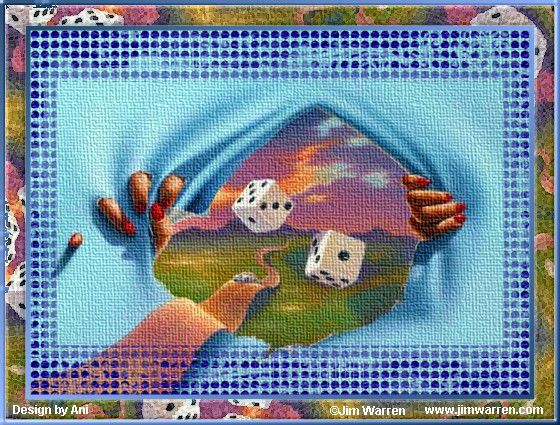
"Leinwandrahmen"
Leinwandrahmen

Dies ist mein Abschlusstut von den Stars irgendwann aus dem Jahr 2006 
Es war mein allererstes Tutorial, also habt Nachsicht mit mir!
Das Tutorial wurde mit PhotoImpact 8 geschrieben,
ist aber auch für andere Versionen umsetzbar,
zum teil muss man allerdings etwas suchen...
Leider ändert sich der namen zum teil von PI Version zu PI Version
Dieses Tutorial ist Eigentum von Ani.
Ähnlichkeiten mit anderen Tutorials sind nicht beabsichtig da jedes Tut meinem eigenen Kopf entsprungen ist =)
Vervielfältigen und Kopieren nicht erlaubt!
Leinwand-Rahmen
Öffne Dir ein Bild Deiner Wahl, das Du gern rahmen möchtest.
Ich habe hier ein Bild von www.freephoto.de (Gibt es mittlerweile leider nicht mehr)

Verdopple das Bild und schliesse das Original,
wir arbeiten mit der Kopie!
Verkleinere dein Bild auf eine Höchstkantenlänge von 500 Pixel.
Wir machen als allererstes das Foto als Leinwand.
Dazu gehst Du auf Effekte - Texturizer. Ich habe
Canvas -> Relief 3 -> Top Right
gewählt. Aber Du kannst gern ausprobieren, was Dir gefällt.

Öffne nun Deine Trickkiste -> Maskenarchiv und wähle ein Maske, die Dir gefällt.
Ich habe R 21 gewählt.

Mit einem Doppelklick hast Du die Maske auf Deinem Bild.
Nun wollen wir sie aber auch anpassen.
Dazu gehe auf das Verformwerkzeug (1.), dann auf Auswahl (2.)
und bei geöffneten Aspektralschloß (3.) kannst Du nun die Maske Deinem Bild anpassen.

Danach gehe auf Auswahl -> Auswahl umkehren.
Die Auswahl lass aktiv und gehe wieder in die
Trickkiste -> Typgalerie -> Loch.
Ich habe für mein Bild Loch 3 gewählt, aber auch hier kannst Du flexibel sein
und probieren.

Gehe auf Eigenschaften ändern und anwenden und wähle folgende Eigenstellungen
(Probiere einfach, was Dir gefällt):

Bitte auch die Füllfarbe Deinem Bild anpassen, ich habe ein kräftiges Rot gewählt.
Jetzt geben wir der Maske noch eine Textur, damit sie zur Leinwand passt.
Wieder Texturizer -> mit folgenden Einstellungen:

Dann alles einbinden.
Nun erstelle eine Kopie Deines fertigen Bildes ( Strg + d ).
Wir arbeiten jetzt erstmal mit der Kopie weiter.
Gehe auf Effekt -> Künstlerisch -> Kaleidoskop.
(Oder Effekte - alle - Kaleidoskopfüllung)
Wähle Optionen.
Nun kannst Du Dir da ein schönes Muster und einen Bildausschnitt aussuchen.
Lass einfach Deiner Fantasie freien Lauf, es gibt so viele Möglichkeiten.

Wenn Dir Dein gewählter Effekt gefällt, dann gib okay.
Mein Bild sieht jetzt so aus:

Kopiere Dein Muster in die Zwischenablage und gehe nun wieder auf das Ausgangsbild.
Wir wollen nun die Leinwand erweitern.
Gehe Format -> Leinwand erweitern -> Seiten gleichmässig erweiter -> 5 Pixel ->
eine Farbe wählen, die nicht in Deinem Bild ist! -> ok.
Dann klicke mit dem Zauberstab in die erweiterte Leinwand.
Dann Bearbeiten -> Vektorisieren -> Markierungsrahmen.
Das sich öffnende Fenster bestätige mit ok.
Wähle danach 3d und wähle eine Farbe, passend zum Bild.
Ich habe den Blauen Farbverlauf2 gewählt.

Danach alles einbinden.
Erweitere nochmals Deine Leinwand nun aber um 20 Pixel gleichmässig.
Abermals mit dem Zauberstab in die erweiterte Leinwand klicken.
Bearbeiten -> Vektorisieren -> Markierungsrahmen -> ok.
Auf 3D umstellen.
Den Rahmen nun umwandeln von Text/Pfad in Text/Bild.
Nun füllen wir ihn mit unserem Doppel aus der Zwischenablage
Bearbeiten -> Füllen -> Bild -> Zwischenablage -> Bild einpassen.

Nun können wir den Rahmen noch der Leinwand anpassen, indem wir auf die
Trickkiste gehen -> Effektgalerie -> Künstlerisch -> Wasserfarbe 2
(Du kannst auch Ölfarbe versuchen).

Alles wieder einbinden.
Zum Abschluss erweitern wir abermal die Leinwand um 5 Pixel,
Vorgehensweise wie vorher und füllen sie wieder mit der ersten Farbe.
In meinem Fall wieder mit dem Blauen Farbverlauf2.
Wieder alles einbinden.
Nun wollen wir noch einen kleinen Effekt anfügen.
Gehe auf Auswahl -> Alle.
Nochmal Auswahl -> Erweitern/Schrumpfen.
Gehe auf Schrumpfen -> 25 Pixel -> Kasten -> ok.
Gehe über Format -> Rahmen und Schatten.
(Oder rechte Maustaste - Schatten )
Wähle Schatten, ein Häckchen reinmachen und den Rundumschatten wählen
und folgende Einstellungen vornehmen:

ok. und alles einbinden.
Fertig!
So sieht jetzt mein fertiges Bild aus:

Anmerkung: Den Texturizer kannst Du Dir hier holen:
www.janaly.com/filtre/filtre.html
Hier habe ich es noch mal mit PI 10 nachgearbeitet: