

Rahmen "Gänseblümchen"
Rahmen "Gänseblümchen"
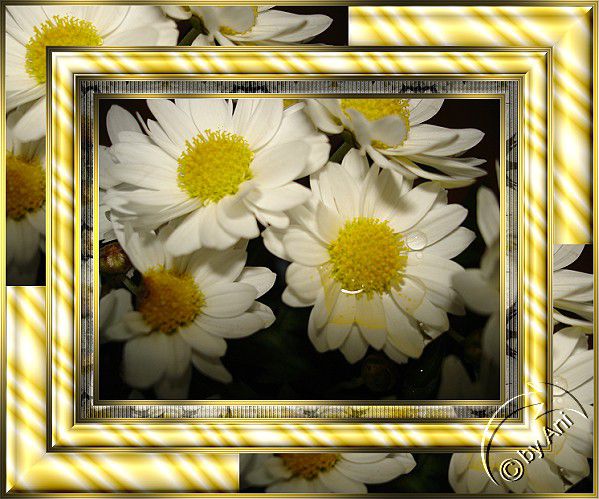
Das © liegt bei Ani.
Ähnlichkeiten mit anderen Tutorials sind nicht beabsichtigt da jedes Tut meinem eigenen Kopf
entsprungen ist =)
Geschrieben am 06.05.2009 mit PI 10
Benötigtes Material:
- ein Bild nach wahl
- Filter Graphics Pluss - Cross Shadow
- Filter Factory Gallery M - Faceter
- Filters unlimited - Button & Frames
- Filter xero - Porcellain
Öffne Dein Bild, einmal verdoppeln ( Strg + D ), schliesse das Original.
Verkleinere das Bild auf eine Höchstkantenlänge von 500 Pixel.
Nachschärfen nicht vergessen!
Verdoppel das Bild noch einmal, lege es zur Seite,
wir benötigen dieses Doppel später noch einmal.
Suche Dir aus deinem Bild eine helle Vordergrundfarbe
und eine dunkle Hintergrundfarbe aus. Schreibe Dir die Hex-Codes auf!
Alles fertig?
Dann lass uns loslegen!
1. Leinwand gleichmässig erweitern um 1 Pixel helle VG Farbe.
Leinwand gleichmässig erweitern um 2 Pixel dunkle HG Farbe.
Leinwand gleichmässig erweitern um 1 Pixel helle VG Farbe.
Leinwand gleichmässig erweitern um 2 Pixel dunkle HG Farbe.
Leinwand gleichmässig erweitern um 1 Pixel helle VG Farbe.
Auswahl - alle - Auswahl - Rand - 7 Pixel, nach innen:

Filter Graphics Pluss - Cross Shadow mit den Standarteinstellungen.
Alles einbinden.
2. Leinwand gleichmässig erweitern um 15 Pixel dunkle HG Farbe.
Erweiterung mit Zauberstab markieren.
Gehe nun zu Deinem Bild, was Du zur Seite gelegt hast:
Kopieren. Wieder auf Dein Rahmenbild: Einfügen - in Auswahl einpassen.
Die aktive Ebene einmal verdoppeln.
Das Doppel auf Transparenz 50% setzen und vertikal spiegeln.


Gehe nun auf die untere Rahmenebene.
Filter Factory Gallery M - Faceter mit folgenden Einstellungen:

Effekt Füllungen und Texturen: Texturfilter:

Jetzt geh auf den transparenten doppelten Rahmen.
Effekt - Filters unlimited - Button & Frames - Frame 2 mit folgenden Einstellungen:

Alles einbinden.
3. Wiederhole Schritt 1.
4. Leinwand gleichmässig erweitern um 30 Pixel in der dunklen HG Farbe.
Erweiterung mit dem Zauberstab markieren.
Bearbeiten - Füllen - Magischer Farbverlauf:

Gehe auf Bearbeiten, in dem sich öffnenden Fenster gibst Du folgendes ein:

Dann gehst Du auf Bearbeiten.
Und suchst Dir den Farbverlauf 020 aus.
Nun ändere die Farben in Deine helle und dunkle Farbe. Gehe dafür auf die Farbfelder, linke maustaste, farbe ändern.
In dem sich öffnenden Fenster gibst Du den Hex Code ein, den Du Dir am Anfang notiert hast!

Wenn Du alles geändert hast, gehe auf "Hinzufügen", jetzt hast Du die neue Palette drin =)
Dann auf okay, okay, okay =)
Nun hast Du deinen eigenen Farbverlauf in der Erweiterung.

Filter xero - Porcellain mit den Standarteinstellungen.
Foto - schärfen, nimm das obere rechte Bild - ok.

Effekt - Filters unlimited - Button & Frames - Glass Frame 1 mit folgender Einstellung:

alles einbinden.
5. Wiederhole Schritt 1
6. Leinwand gleichmässig erweitern um 50 Pixel dunkle HG Fabre.
Erweiterung mit dem Zauberstab markieren.
Das zur Seite gelegte Bild nochmals kopieren.
Gehe wieder auf Dein Rahmenbild, einfügen - in Auswahl und verschiebe es nach oben links:

Alles einbinden.
Markiere nochmals Deine Erweiterung mit dem Zauberstab,
es ist die Farbliche Erweiterung markiert.
Noch einmal einfügen - in Auswahl und verschiebe jetzt das Bild nach unten rechts.
Alles einbinden.
Mit dem Zauberstab Modus + einstellen und die beiden farbigen Erweiterungen nochmals markieren:

Füllen - magischer Farbverlauf, da müsste Deine selbsterstellte Füllung noch drin sein ;-)
okay.
Filter xero - Porcellain mit den Standarteinstellungen.
Foto - schärfen, nimm das obere rechte Bild - ok.
Effekt - Filters unlimited - Button & Frames - Glass Frame 1 mit folgender Einstellung:

alles einbinden.
7. Wiederhole Schritt 1
8. Nun verkleiner Dein Bild auf eine Höchstkantenlänge von 600 Pixel.
Nachschärfen nicht vergessen!
Wasserzeichen drauf - fertig.
Ich hoffe, das Tutorial hat Dir Spaß gemacht!